Tujuh Pekerjaan PDF yang Belum Anda Tahu Bisa Dikerjakan Browser
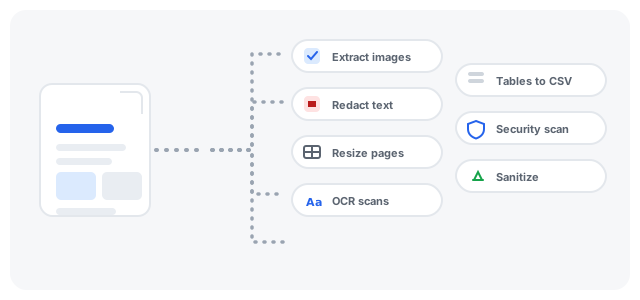
Ekstrak gambar, redaksi sungguhan, ubah ukuran halaman, OCR, tabel ke CSV, scan keamanan, dan sanitasi: tujuh pekerjaan PDF di browser.
NewKitApp 9 menit baca
Kosakata PDF kebanyakan orang terdiri dari empat kata kerja: buka, cetak, tanda tangan, kompres. Padahal formatnya mendukung jauh lebih banyak, dan beberapa tahun terakhir seluruh kategorinya diam-diam pindah ke browser: tanpa instalasi, tanpa unggah ke server tak dikenal, tanpa watermark di halaman pertama. Yang dulu jadi alasan membeli perangkat lunak desktop kini cuma tab yang Anda tutup setelah selesai.
Ini turun tujuh pekerjaan PDF yang kebanyakan orang tidak tahu ada, atau mengira butuh perangkat lunak khusus. Semuanya selesai di bawah satu menit di situs ini, berjalan sepenuhnya di perangkat Anda, dan menyelesaikan masalah yang benar-benar muncul dalam kerja sehari-hari. Anggap saja ini perluasan kosakata: sekali tahu pekerjaannya ada, Anda akan mulai menemukan alasan memakainya.
Catatan soal cakupan: ini bukan daftar trik eksotis untuk arsiparis. Setiap pekerjaan di bawah muncul bulan ini di kantor biasa, dan sebagian besar muncul dalam minggu biasa. Kalau Anda menangani dokumen, kemungkinan sudah bertemu setidaknya tiga masalah ini dan menyelesaikannya dengan cara yang lambat.
1. Menarik semua gambar dari sebuah dokumen
Situasinya: laporan 60 halaman dengan beberapa diagram yang Anda butuhkan untuk presentasi, atau foto dari album hasil scan yang ingin dikembalikan jadi file. Cara lambatnya: screenshot satu per satu pada tingkat zoom yang kebetulan Anda pakai, yang mengorbankan kualitas dan memotong asal.
Yang sebenarnya dibutuhkan pekerjaan ini adalah membaca daftar gambar internal si PDF. Setiap foto dalam PDF tersimpan sebagai objek tersemat terpisah, dan Ekstrak Gambar PDF menampilkan semuanya sebagai galeri thumbnail lengkap dengan dimensi dan ukurannya: Anda mempratinjau, memilih yang diinginkan, dan mengunduh persis gambar tersemat aslinya, kualitas penuh, format asli. Tanpa penskalaan ulang, tanpa memotong sudut diagram orang, dan tanpa menyisakan pekerjaan membersihkan hasil screenshot satu per satu di editor gambar.
Detail yang perlu diketahui: gambar hasil ekstraksi keluar dalam format penyimpanannya, biasanya JPEG atau PNG, dan ikon dekoratif kecil disaring dari daftar sehingga Anda tidak menggulir ratusan bullet dan garis pemisah hanya untuk menemukan tiga foto yang Anda cari.
2. Redaksi sungguhan, bukan kotak hitam
Situasinya: membagikan kontrak atau rekening koran kepada seseorang yang membutuhkan sebagian besarnya tetapi tidak boleh melihat beberapa hal. Insting pertama hampir semua orang adalah menggambar kotak hitam di atas bagian sensitifnya di sembarang editor. Insting itu salah dengan cara berbahaya: teks di bawah kotak tetap ada di dalam file. Siapa pun yang menyalin-menempel, atau membuka dokumennya di pengekstrak teks, membaca menembus kotak hitam Anda. Redaksi sungguhan harus menghancurkan teksnya, bukan menutupnya.
Redact PDF melakukan yang sungguhan: Anda mengetik kata atau angka yang ingin dihapus, ia menemukan setiap kemunculannya di seluruh dokumen, dan halaman yang memuat temuan dibangun ulang sebagai gambar dengan teksnya hilang, sehingga tidak ada yang bisa dipulihkan. Ketik nomor rekeningnya, dapatkan dokumen yang nomor rekeningnya sudah tidak ada.
Dua kebiasaan membuat ini antipeluru. Cocokkan tanpa memedulikan huruf besar-kecil dan periksa jumlah temuan sebelum menerapkan, karena angka sering muncul di lebih banyak tempat dari yang Anda ingat. Dan setelah redaksi, jalukan hasilnya sekali lewat PDF ke Teks atau pencarian di pembaca Anda: kalau istilahnya masih bisa ditemukan, artinya masih ada, dan Anda ingin tahu itu sebelum filenya meninggalkan mesin Anda.
3. Mengubah ukuran halaman tanpa membuat ulang dokumen
Situasinya: file yang dibangun untuk A4 harus jalan di kertas Letter untuk kantor di Amerika, atau dokumen format slide harus jadi A4 untuk percetakan, dan mengekspor ulang dari aplikasi aslinya bukan pilihan karena aplikasi aslinya sudah tidak ada.
Ubah Ukuran PDF menskalakan halaman ke ukuran standar, menjaga proporsi dan orientasi, sehingga kontennya duduk benar di kertas baru alih-alih terpotong atau mengambang di pojok ruang putih. Ini salah satu pekerjaan tanpa pesona yang perangkat lunak desktop kenakan biaya sejak 1990-an.
Detail yang perlu diketahui: mengubah ukuran itu bukan memotong. Mengubah ukuran menjaga semua konten dan mengganti kanvasnya; kalau yang Anda mau sebenarnya memangkas margin atau memotong halaman, itu pekerjaan crop, dan mengerjakan yang salah menghasilkan kekecewaan yang persis seperti dugaan Anda.
4. Membuat hasil scan bisa dicari
Situasinya: scan 40 halaman, satu gambar besar per halaman. Tidak bisa dicari, tidak bisa menyalin satu paragraf darinya, dan menemukan satu klausul yang Anda butuhkan berarti menggulir sambil menyipitkan mata.
OCR, pengenalan karakter optik, adalah solusinya: halaman dirender, teks di atasnya dikenali, dan keluarlah dokumen yang teksnya bisa dipilih dan dicari. OCR PDF menjalankan pengenalan secara lokal di browser Anda dan mendukung bahasa-bahasa yang dilayani situs ini, plus Jerman: pilih bahasa dokumen sebelum menjalankan, karena mengenali teks Inggris sebagai Spanyol menghasilkan jawaban yang salah dengan penuh keyakinan.
Kapan Worth it: apa pun yang lebih panjang dari beberapa halaman dan akan Anda buka lebih dari sekali. Kontrak, manual, laporan lama, struk pajak. Ketercarian adalah bedanya antara arsip dan tumpukan gambar, dan arsip yang bisa dicari adalah arsip yang benar-benar Anda buka lagi enam bulan kemudian.
5. Mengeluarkan tabel dari PDF ke spreadsheet
Situasinya: data yang Anda butuhkan ada di tabel PDF, dan pilihan Anda tampak hanya mengetik ulang atau meminta pengirimnya memberikan file aslinya. Siapa pun yang pernah mengetik ulang tabel 30 baris mengenal kegembiraan khusus saat menemukan salah ketik di baris 29.
PDF ke CSV membaca teks terposisi di tiap halaman, menyusun ulang baris dan kolom dari geometrinya, dan menulis CSV bersih yang terbuka di aplikasi spreadsheet mana pun. Angka tetap angka, kolom tetap kolom, dan baris 29 tetap baris 29.
Batasnya yang jujur: bekerja pada tabel yang benar-benar tabel, artinya teks yang tersusun di kisi. Tabel hasil scan butuh langkah OCR dulu, dan layout kelas desainer yang kolomnya dipalsukan dengan spasi dan tab tersusun tidak sempurna. Untuk kasus biasa, laporan keuangan, daftar inventori, atau jadwal yang dikirim sebagai PDF oleh siapa pun yang belum menemukan tombol kirim spreadsheet, ini pengganti lengkap untuk mengetik ulang.
6. Memeriksa file sebelum mempercayainya
Situasinya: sebuah PDF datang dari sumber yang tidak Anda yakini, dan membukanya "hanya untuk lihat" justru cara yang salah untuk melihat-lihat.
Pemeriksa Keamanan PDF memindai struktur file secara lokal: skrip tersemat, aksi yang berjalan saat dibuka, perintah launch, lampiran executable, tautan terflag, nama tersembunyi, kejanggalan struktur. Keluarnya skor risiko dengan bukti di balik setiap temuan, plus hash SHA-256 untuk arsip Anda dan laporan yang bisa diunduh. Tidak ada yang dieksekusi, tidak ada yang diunggah, dan file yang tidak bisa dibaca penuh, seperti yang terkata sandi, dilaporkan sebagai pemindaian tidak lengkap alih-alih hasil bersih palsu.
Pekerjaan ini layak menjadi kebiasaan seotomatis pemeriksa ejaan bagi siapa pun yang emailnya menerima lampiran dari luar. Panduan lengkap tentang apa yang dicari pemindaian dan cara membaca temuannya ada di artikel malware PDF.
7. Menyelipkan dokumen sekali jalan sebelum ia pergi
Situasinya: dokumen akan keluar pintu, dan membawa lebih banyak dari yang Anda maksudkan: metadata berisi nama dan perangkat lunak Anda, riwayat revisi, skrip, lampiran lama.
Sanitize PDF menghapus apa yang Anda pilih dalam satu jalan: skrip, aksi otomatis, metadata, lampiran, sementara halaman tampak tak tersentuh. Ini gerakan penutup setelah redaksi, dan default yang sopan sebelum membagikan apa pun yang sudah melewati empat tangan dan dua perusahaan. Padukan dengan Proteksi PDF saat daftar penerimanya memang dimaksudkan kecil: bersihkan apa yang dikatakan file tentang dirinya, kunci siapa yang bisa membukanya.
Kesamaan semua tool berbasis browser
Setiap tool di situs ini berbagi sifat yang dulu justru kebalikan dari apa yang Anda dapat dari web tool gratis:
File tetap di perangkat Anda. Pekerjaannya terjadi di mesin browser Anda sendiri, di thread terpisah bila perlu. Tidak ada langkah unggah karena tidak ada server yang memproses, dan ini mengubah hitungan untuk dokumen rahasia: kontrak, rekam medis, draf hukum. Pertanyaan biasa, "apakah saya percaya situs ini dengan file saya?", berubah menjadi "apakah saya percaya browser saya sendiri?", yang sudah Anda percayai setiap hari.
Tanpa akun, tanpa watermark, tanpa kuota halaman. Tool yang memproses secara lokal tidak bisa menghitung pemakaian Anda, jadi tidak ada yang perlu dihitung. Hasilnya file bersih dengan nama situs pada nama file dan tanpa apa pun yang dicap melintasi kontennya.
Tidak ada yang perlu diinstal atau diperbarui. Tool-nya selalu versi terbaru setiap kali Anda membuka halamannya. Untuk pekerjaan sekali pakai, dan kebanyakan pekerjaan PDF memang sekali pakai, itu mengalahkan instalasi desktop yang Anda pakai dua kali setahun dan tak pernah diperbarui.
Kualitasnya deterministik. Merasterisasi halaman, menanamkan font, mengenali teks: semuanya menghasilkan keluaran sama setiap kali dijalankan. Saat hasilnya salah, salahnya pun sama persis dua kali, sehingga masalahnya bisa diperbaiki alih-alih jadi undian.
Kapan perangkat lunak desktop tetap jawabannya
Semua ini bukan agama. Pemrosesan batch besar berukuran gigabyte sekaligus, menyunting layout teks sebuah dokumen secara langsung, pekerjaan percetakan dengan profil warna, dan alur tanda tangan bersertifikat hukum semuanya masih hidup di perangkat lunak khusus, dan wajar demikian. Titik manis toolkit browser adalah satu file atau batch kecil: satu dokumen di hadapan Anda, pekerjaan yang Anda butuhkan sekali, mesin yang bukan milik Anda untuk diinstali.
Ada juga kebiasaan tengah yang layak diadopsi: kerjakan dulu versi cepatnya untuk belajar apa yang sebenarnya dilibatkan pekerjaan itu. Jalankan OCR pada dua halaman sebelum berkomitmen ke batch 400 halaman. Ubah ukuran satu halaman dan periksa marginnya sebelum mengubah empat puluh. Ekstrak gambar dari satu bab dulu dan lihat formatnya seakah mengambil seluruh buku. Satu menit mempratinjau menghemat satu jam mengulang, dan kebiasaan itu berlaku untuk ketujuh pekerjaan sekaligus karena semuanya berbagi sifat yang sama: cepat dijalankan, cepat diperiksa, murah untuk dicoba ulang setelah Anda tahu hasilnya seperti apa.
Satu hal terakhir dari kategori ini: simpan salinan asli sebelum memproses, setidaknya untuk dokumen yang berarti. Semua tool di sini bekerja pada salinan dan tidak pernah menyentuh file sumber Anda, tetapi kebiasaan menyimpan versi awal tetap berguna bukan karena toolnya bisa salah, melainkan karena Anda mungkin ingin mengerjakan hal yang berbeda dengan dokumen yang sama besok. Terlalu cepat berkomitmen pada satu hasil pemrosesan adalah cara paling umum kehilangan pilihan.
Jawaban cepat
Apakah tool ini benar-benar gratis? Ya, dan bukan dalam arti "dua belas dokumen per bulan". Pemrosesan lokal tidak punya biaya marginal, jadi tidak ada kuota untuk diterapkan.
Apakah berjalan offline? Halamannya perlu dimuat sekali; setelah itu pemrosesannya lokal. Untuk hal penting di koneksi goyah, muat tool yang Anda butuhkan sebelum sinyalnya hilang.
Bagaimana dengan file sangat besar? Semuanya bekerja pada file di memori, jadi batas praktisnya adalah perangkat Anda. Beberapa ratus megabyte nyaman di laptop biasa; pemeriksa keamanan membatasi eksplisit di 200 megabyte dan mengatakannya apa adanya alih-alih memotong diam-diam.
Urutan mana pekerjaan-pekerjaan ini dikerjakan? Sebagai aturan: bersihkan dulu, baru transformasi. Sanitasi sebelum membagikan, redaksi sebelum menggabungkan, OCR sebelum mengekstrak tabel. Keluaran tiap langkah adalah masukan langkah berikutnya, dan urutan yang paling sedikit mengulang kerja adalah yang memperbaiki masalah konten sebelum masalah struktural.
Pola di balik ketujuhnya
Tidak satu pun pekerjaan ini butuh ide baru. Yang dibutuhkan hanyalah menyadari bahwa PDF itu wadah terstruktur yang bagian-bagiannya bisa didaftar, diperiksa, dibangun ulang, dan dihapus, dan bahwa seluruh toolkit itu muat nyaman di browser modern. Inilah pergeseran sesungguhnya: jarak antara "saya punya file ini" dan "file ini sekarang seperti yang saya butuhkan" runtuh dari siklus instalasi-dan-belajar menjadi satu pencarian web dan enam puluh detik.
Itu juga berarti pekerjaan-pekerjaannya saling menyambung. Hasil scan jadi bisa dicari lewat OCR, tabelnya jadi spreadsheet lewat ekstraksi CSV, baris sensitifnya hilang lewat redaksi, hasilnya menyusut lewat kompresi, terkunci dengan kata sandi, dan file akhirnya diperiksa sebelum berangkat. Tiap tool mengerjakan satu hal, dan alurnya adalah urutan apa pun yang dibutuhkan Selasa Anda. Untuk halaman-halaman yang harus menempuh seluruh perjalanan itu, Menggabung PDF mengumpulkan potongannya, dan Mengompres PDF menjaga hasilnya tetap layak kirim email.
Saran penutup untuk sore yang membosankan berikutnya: buka dokumen yang Anda kenal baik dan coba dua hal ini padanya. Ekstrak gambarnya dan bandingkan jumlahnya dengan dugaan Anda, atau sanitasi dan baca laporan apa yang dihapus. Lima menit begitu mengajarkan lebih banyak tentang apa sebenarnya PDF daripada dokumentasi mana pun, dan setiap pekerjaan di daftar ini makin cepat begitu Anda pernah melihat tulang file itu sekali.