Cara Menyimpan Halaman Web sebagai PDF (Satu Halaman Penuh, Bukan Screenshot)
Print bawaan browser memotong konten lazy-load. Ini cara capture web-ke-PDF satu halaman penuh dan kapan memilih PDF atau PNG.
NewKitApp 9 menit baca
Semua orang bisa mencetak halaman web ke PDF: buka menu, pilih Print, pilih "Save as PDF". Gratis, sudah bawaan, dan kira-kira separuh waktu hasilnya mengecewakan: satu kolom berisi gambar yang setengah termuat, banner cookie membentang di halaman pertama, bagian yang tak pernah dirender karena menunggu Anda menggulir. Halaman yang ingin Anda simpan dan halaman yang dicetak browser Anda adalah dua dokumen berbeda.
Jarak antara dua dokumen itulah bahasan panduan ini. Halaman modern adalah program, bukan kertas: memuat konten saat Anda menggulir, membentuk ulang diri sesuai jendela, dan terus beranimasi setelah "selesai dimuat". Menyimpannya dengan setia butuh pendekatan yang sedikit berbeda dari dialog print, dan tahu pendekatan mana yang dipilih, kapan, adalah pembeda antara arsip yang bisa dipercaya dan kebohongan berbentuk screenshot.
Kenapa print-to-PDF selalu mengecewakan
Dialog print meminta halaman menyusun ulang dirinya untuk kertas memakai CSS print, pada lebar tetap, dengan gambar diminta tetapi tidak selalu ditunggu. Tiga hal jadi salah:
Lazy loading. Halaman menunda semua yang di bawah lipatan layar: gambar, komentar, tabel, grafik. Print berusaha memasukkannya, tetapi browser tidak menunggu selamanya, jadi apa pun yang belum termuat saat dicetak menjadi kotak kosong. Pada artikel panjang, separuh bawah hasil cetakan bisa hampir kosong padahal halamannya tampak sempurna di layar.
Layout dinamis. Halaman memilih layout untuk lebar layar, bukan lebar kertas. Sekali dicetak, dashboard tiga kolom runtuh tak terduga, menu melebar jadi berhalaman-halaman tautan, dan header tetap menghantam baris pertama tiap halaman. Hasilnya bisa dibaca, tetapi itu salinan rusak, bukan halamannya.
Kondisi interaktif. Banner cookie, modal "berlangganan", widget chat, dan overlay persetujuan dirender sebagai konten biasa. Dokumen cetak dengan setia menyertakan overlay abu-abu seharian lebar dan menyembunyikan artikel yang sebenarnya Anda inginkan.
Ini semua bukan karena dialog print malas; fitur cetak dirancang untuk dokumen yang sudah jadi, bukan halaman yang merakit dirinya sendiri.
Apa yang berbeda pada capture satu halaman penuh
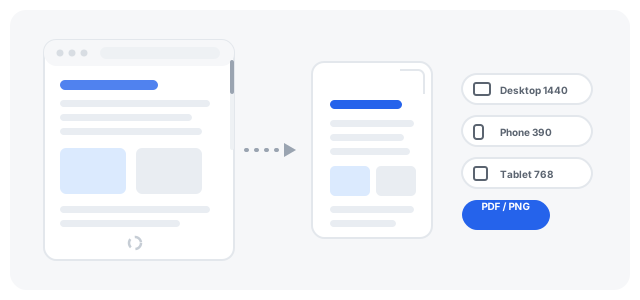
Capture web-ke-PDF yang benar menjalankan halaman di lingkungan browser sungguhan, menunggunya tenang, lalu merendernya persis seperti layar: gaya sama, gambar sama, grafik hasil JavaScript sama. Tool Web to PDF bekerja begitu, dan bedanya mudah dirangkum: yang Anda lihat itulah yang Anda dapat.
Perilaku pentingnya terjadi sebelum render:
Menunggu halaman tenang. Capture menunggu melewati event muat awal sampai aktivitas jaringan mereda, sehingga konten yang datang terlambat (bagian yang dipicu analitik, embed yang menunda) sudah di tempatnya sebelum gambar diambil.
Menggulir untuk memicu konten lazy. Sebelum capture, halaman digulir sampai habis agar setiap bagian "muat saat didekati" benar-benar termuat. Ini perbaikan terbesar untuk masalah cetakan setengah kosong: proses capture melakukan pengguliran yang seharusnya Anda lakukan manual sebelum mencetak.
Merender pada ukuran perangkat pilihan. Karena capture merender seperti layar, Anda bisa memilih layarnya: lebar desktop, laptop, tablet, atau ponsel. PDF yang Anda dapat adalah halaman sebagaimana dilihat perangkat itu, dan ini lebih penting dari dugaan banyak orang (detailnya di bawah).
Memilih format keluaran secara sadar. Capture yang sama bisa menghasilkan PDF, yang terpaginasi, bisa dicari, dan bisa dicetak, atau PNG, satu gambar panjang seluruh halaman. Keduanya untuk pekerjaan berbeda, dan salah pilih menambah kerja nanti.
PDF atau PNG: putuskan sebelum capture
Pilih PDF saat halamannya dokumen. Artikel, dokumentasi, blog, syarat dan ketentuan, resep, faktur, konfirmasi pesanan, boarding pass. PDF menjaga teks bisa dipilih dan dicari, terbagi halaman yang bisa dicetak atau beranotasi, dan ukurannya wajar. Anda bisa Menggabung PDF beberapa capture jadi satu file referensi, Mengompres PDF hasil yang terlalu besar, atau mengunci yang sensitif dengan Proteksi PDF.
Pilih PNG saat halamannya gambar. Dashboard, referensi desain, peta, apa pun yang penampilan pikselnya adalah intinya dan tak ada orang yang akan mencari teksnya. PNG satu halaman penuh juga pilihan jujur saat Anda butuh bukti visual seperti apa sebuah halaman pada suatu saat, karena satu gambar panjang tidak akan tertukar dengan dokumen yang bisa diedit.
Uji cepat: apakah suatu saat Anda ingin menyalin satu paragraf darinya? Ya, ambil PDF. Apakah layoutnya sendiri adalah kontennya? Ambil PNG. Kalau benar-benar butuh keduanya, capture dua kali; URL-nya sama saja.
Ukuran perangkat itu keputusan sungguhan
Karena capture merender halaman sebagai layar pilihan Anda, lebar yang Anda pilih mengubah dokumen yang Anda dapat:
- Desktop (lebar 1440 piksel) mereproduksi layout penuh: sidebar, tabel lebar, teks multi-kolom. Terbaik untuk mengarsipkan seperti apa sebuah situs tampak, dan untuk halaman yang isinya hidup di tabel lebar.
- Laptop (1280) ide yang sama sedikit lebih sempit, dan sering menghasilkan panjang baris yang lebih nyaman untuk artikel panjang.
- Tablet (768) melipat sidebar dan memberi satu kolom baca dengan gambar ukuran sedang. Seringkali salinan baca terenak untuk artikel panjang.
- Ponsel (390) menangkap pengalaman seluler: menu hamburger tetap tertutup, konten bertumpuk vertikal, layout khusus seluler muncul. Ini pilihan tepat saat Anda memeriksa bagaimana halaman berperilaku bagi pengguna ponsel, atau menangkap halaman yang versi selulernya justru lebih baik.
- Kustom memungkinkan lebar dan tinggi berapa pun, untuk halaman dengan breakpoint responsif yang ingin Anda kunci persis.
Kalau hanya akan memilih satu: desktop untuk arsip, ponsel untuk apa pun yang Anda tangkap untuk menunjukkan pengalaman seluler kepada seseorang. Bedanya bukan kosmetik: URL yang sama pada dua lebar bisa jadi dua dokumen berbeda dengan konten tampak yang berbeda.
Menangkap halaman, langkah demi langkah
Memakai tool Web to PDF:
- Tempel URL-nya. Hanya alamatnya yang dikirim untuk dirender; file Anda tidak terlibat.
- Pilih ukuran perangkat (atau dimensi kustom) dan format keluaran.
- Pilih modenya. Cepat melewati penungguan konten lambat di bawah lipatan dan menangkap dalam hitungan detik, cocok untuk halaman sederhana. Lengkap menunggu dan menggulir untuk bagian lazy-load serta memungkinkan Anda menyetel penantang dan ketajaman, cocok untuk halaman panjang dan apa pun yang merakit dirinya saat digulir.
- Jalankan capture dan perhatikan tahapannya. Merender halaman berat di browser sungguhan perlu sebentar; indikator tahap memberi tahu apakah masih memuat, menunggu konten dinamis, atau sedang menangkap.
- Periksa pratinjaunya, lalu unduh. Pratinjau PNG menggulir di dalam halaman sehingga Anda bisa memeriksa seluruh hasil sebelum menyimpan.
Dua catatan praktis. Pertama, halaman yang memblokir browser otomatis atau mewajibkan login bisa gagal atau kembali setengah; tool-nya memberi tahu ketika itu terjadi alih-alih menyerahkan file kosong. Kedua, halaman yang sangat panjang menghasilkan capture yang sangat tinggi: keluaran PNG tetap satu gambar, sedangkan keluaran PDF terpaginasi, yang biasanya justru yang Anda butuhkan untuk mencetak.
Empat cara menyimpan halaman, dibandingkan
Dialog print tidak berbiaya dan selalu satu menu jauhnya. Bagus untuk halaman statis dan menghormati stylesheet print saat situsnya repot menulisnya. Gagal pada lazy loading, menyertakan sampah overlay, dan tanpa kendali lebar. Simpan untuk cetakan cepat yang tidak kritis.
Ekstensi browser bisa menggulir dan menjahit tab saat ini menjadi gambar panjang. Jahitannya tidak sempurna pada bagian parallax dan header tetap, ekstensi butuh izin luas untuk membaca semua halaman yang Anda kunjungi, dan hasilnya gambar: tak bisa dicari, tak bisa dipilih, repot dicetak. Masuk akal untuk visual cepat, buruk untuk arsip.
Tool screenshot menangkap persis yang ada di layar, dan justru itu masalahnya: viewport bukan halaman. Screenshot menggulir mencoba menjembataninya, dengan bekas jahitan yang sama seperti ekstensi.
Tool render browser sungguhan hanya mengirim URL, merender halaman di browser nyata pada ukuran pilihan Anda, menggulir untuk memicu konten lazy, dan menulis hasilnya langsung ke PDF atau PNG. Tidak ada yang diinstal, tidak ada izin membaca halaman diberikan ke apa pun di mesin Anda, dan hasilnya dokumen, bukan kolase. Pendekatan inilah yang layak dipakai setiap kali capture itu penting.
Catatan privasi yang berlaku untuk semuanya: periksa apa yang keluar dari mesin Anda. Pada pendekatan render, URL yang Anda kirim adalah inputnya, jadi perlakukan sesuai kondisinya untuk halaman dengan identifier privat di alamatnya (token, ID sesi). Tool-nya tidak melihat file, cookie, atau login Anda; konten publik halamannya sendiri itulah yang dirender.
Pertanyaan yang sering muncul
Kenapa capture saya masih berisi banner cookie? Halaman merender overlay persetujuan untuk kunjungan otomatis sama seperti untuk Anda. Menjalankan ulang sering beruntung setelah cookie persetujuan diingat halaman; kalau tidak, halaman dengan dinding keras tetap berdinding, dan tool-nya memberi tahu capture-nya parsial alih-alih pura-pura berhasil.
Bisakah menangkap halaman yang butuh login? Tidak dengan renderer yang hanya menerima URL, dan itu memang disengaja: ia tak pernah memegang kredensial Anda, jadi halaman privat tetap privat. Untuk konten yang sudah login, dialog print browser Anda sendiri atau screenshot tetap pilihan jujurnya.
Halaman berubah setelah saya capture. Apakah PDF saya salah? Ia catatan yang benar tentang saat Anda menangkapnya. Justru itu gunanya arsip: salinan Anda tidak ikut berubah saat halaman webnya berubah.
Seberapa besar hasil capture? Halaman kaya gambar menghasilkan PDF besar dan PNG yang sangat tinggi. Mengompres hasilnya biasanya mengembalikan sebagian besarnya, dan capture PNG dari halaman raksasa lebih baik dikonversi ke PDF bila akan dicetak.
Kegunaan yang membuat orang kembali lagi
Jejak kertas. Konfirmasi pesanan, halaman pemesanan, utas dukungan, halaman harga sebelum membeli. PDF dengan tanggal penyimpanan mengalahkan bookmark yang membusuk saat halamannya berubah atau hilang. Untuk apa pun yang bernilai finansial, beri Proteksi PDF pada salinan arsipnya.
Riset dan kliping. Dokumentasi dan artikel yang ditangkap sebagai PDF bisa dicari digabungkan jadi satu file proyek, dikompres, dan dicari offline berbulan-bulan kemudian saat aslinya sudah pindah.
Referensi desain dan QA. Menangkap situs sendiri pada lebar ponsel, tablet, dan desktop dari satu tool membuat rekaman visual rilis yang cepat: tiga PDF, satu URL, tanpa menjahit screenshot. Jalur PNG mengerjakan pekerjaan sama saat tim butuh gambar untuk presentasi.
Catatan konten dinamis. Halaman di balik tombol "tampilkan lainnya", gulir tanpa akhir, dan tab memuat kontennya selama pengguliran capture, jadi dokumen yang tersimpan berisi apa yang dilihat pembaca yang menggulir semuanya, dan itulah standar yang harus dipenuhi arsip.
Menjaga capture tetap jujur
Capture adalah snapshot, dan snapshot menua. Tiga kebiasaan menjaganya tepercaya:
Sertakan tanggal capture dalam konvensi nama file, karena kebanyakan PDF hanya mengingat tanggal simpannya di metadata yang tak akan pernah Anda buka. Simpan URL-nya di catatan Anda. Dan tangkap ulang apa pun yang Anda andalkan secara profesional setelah halaman aslinya berubah; capture setahun lalu dari halaman harga adalah sejarah, bukan bukti.
Terakhir, hormati kontennya. Menangkap halaman untuk dibaca sendiri, arsip, atau ditinjau adalah memang fungsi tool ini; menerbitkan ulang artikel orang lain sebagai PDF Anda bukan. Pertimbangan yang sama dengan salin-tempel berlaku di sini.
Sebelum itu: kapan print biasa sudah cukup
Supaya adil dengan dialog print, sebagian besar halaman yang perlu Anda simpan memang halaman sederhana: teks, beberapa gambar, tanpa trik. Untuk itu, print bawaan tetap tercepat. Masalah hanya muncul pada pola tertentu, dan bisa Anda kenali dalam lima detik sebelum memilih tool:
Halaman yang baru menampilkan kontennya setelah Anda menggulir sedikit? Kontennya lazy, print akan kehilangan bagian bawah. Halaman dengan banner cookie atau modal yang menutupi layar saat dibuka? Print akan menyertakan penutupnya. Halaman dashboard atau toko dengan tabel lebar dan kolom? Layout cetaknya akan runtuh. Halaman yang isinya baru muncul setelah klik "muat lainnya"? Print hanya menangkap yang sudah terbuka.
Kalau tidak satu pun dari itu yang ada, cetak saja. Kalau ada satu saja, gunakan jalur render browser. Aturan sederhana itu menghemat lebih banyak waktu daripada memikirkan tool mana yang "terbaik".
Ada satu kebiasaan kecil yang juga membantu: simpan capture dalam folder per proyek atau per topik, bukan satu folder unduhan campur aduk. Dokumen yang Anda cari enam bulan dari sekarang adalah dokumen yang Anda beri konteks saat disimpan, dan menamai file dengan tanggal serta topik singkat sudah menyelesaikan separuh pekerjaan itu. Sisanya, seperti menggabung beberapa capture menjadi satu file referensi atau memampatkan hasilnya sebelum dikirim, cukup dikerjakan sekali ketika dibutuhkan, bukan setiap kali menangkap.
Untuk tim, kesepakatan kecil soal konvensi bernama juga terbayar cepat: sepakati satu pola seperti tanggal-topik-ukuran, dan siapa pun bisa menemukan serta memahami capture orang lain tanpa membukanya satu per satu.
Posisinya dalam toolkit Anda
Print-to-PDF tetap cocok untuk kasus mudah: halaman statis pendek, tanpa konten lazy, Anda hanya ingin cetak. Begitu halaman memuat saat digulir, bersembunyi di balik dinding persetujuan, atau cukup penting hingga salinannya harus persis, saat itulah merendernya di browser sungguhan dan mendapatkan halaman yang benar-benar Anda lihat. Padukan tool ini dengan PDF ke Gambar saat alur kerja butuh PNG dari arsip PDF Anda, Menggabung PDF untuk merangkai capture satu proyek, dan Mengompres PDF sebelum mengirim email. Satu URL masuk, satu dokumen setia keluar, dan tidak ada lagi bagian kosong.