Cara Menandatangani File PDF Tanpa Print: Gambar, Ketik, atau Unggah Tanda Tangan
Panduan menandatangani PDF di browser: gambar, ketik, atau unggah tanda tangan, tempatkan di halaman mana pun, lalu flatten dan kunci file sebelum dikirim.
NewKitApp 13 menit baca
Ritualnya sudah akrab: seseorang mengirim kontrak lewat email, Anda mencetak halaman terakhir, menandatanganinya dengan pena, memindai ulang seluruh dokumen, lalu membalas email dengan PDF buram yang tak lagi mirip aslinya. Kalau tidak punya printer, ritualnya bertambah dengan jalan ke percetakan. Semua itu hanya untuk menempelkan gambar nama Anda di sebuah dokumen.
Anda tidak butuh semuanya itu. Tanda tangan pada PDF, untuk mayoritas mutlak dokumen sehari-hari, adalah gambar yang ditempatkan di halaman. Browser Anda bisa membuat gambar itu, memposisikannya dengan presisi, dan menghasilkan file ter-tanda-tangani dalam waktu di bawah satu menit, tanpa dokumen meninggalkan perangkat Anda. Panduan ini memandu seluruh prosesnya langkah demi langkah: membuat tanda tangan yang Anda banggakan, menempatkannya tepat di tempat dokumen memintanya, menangani paraf, tanggal, dan penandatangan ganda, lalu mengunci file hasilnya supaya selamat dari bolak-balik email.
Lebih suka menonton? Ini demo videonya
Alat visual lebih cepat dipahami saat dilihat bergerak. Demo resmi NewKitApp berikut, hampir empat menit, menjalankan alur lengkapnya di browser dengan file sungguhan: PDF dijatuhkan ke halaman, dikompres, digabungkan, ditandatangani, lalu diunduh, tanpa unggahan ke server mana pun dan tanpa akun apa pun. Bagian penandatanganan, dari menggambar tanda tangan sampai menyeretnya ke halaman, persis alur yang dijelaskan pada langkah-langkah di bawah, jadi Anda bisa menonton dulu lalu mengikuti panduannya.
Video diputar langsung dari halaman ini. Kalau pembaca atau browser Anda memblokir video sematan, demo yang sama tersedia di YouTube: Compress, Merge & Sign PDFs Free.
Yang perlu disiapkan sebelum menandatangani
Tiga hal, dan kemungkinan Anda sudah punya semuanya:
- File PDF di perangkat Anda. Unduh dulu dari email atau portalnya. Penandatanganan bekerja pada PDF apa pun: dokumen teks, kontrak hasil scan, formulir instansi yang sudah terisi.
- Sebuah browser. Semuanya berjalan lokal di halaman tersebut. Tanpa akun, tanpa aplikasi yang diinstal, dan tanpa unggahan: file dibaca di browser Anda dan salinan yang ditandatangani dibuat di mesin Anda.
- Cara membuat tanda tangan. Jari atau stylus di ponsel, mouse atau trackpad di komputer, atau foto tanda tangan Anda di kertas putih. Kalau Anda punya pena dan selembar kertas, Anda punya pilihan terbaik dari ketiganya.
Satu pertanyaan yang perlu diselesaikan lebih dulu: apakah penerima ingin tanda tangan elektronik, yaitu tanda persetujuan yang terlihat, atau tanda tangan digital bersertifikat, yaitu segel kriptografi yang diverifikasi terhadap sertifikat resmi? Semua dalam panduan ini menghasilkan jenis pertama. Itu sudah mencakup kontrak, penawaran kerja, NDA, formulir sekolah, dan persetujuan internal dalam praktik sehari-hari. Jika portal pemerintah atau bank secara eksplisit mensyaratkan tanda tangan digital bersertifikat, gambar tidak akan memenuhinya; artikel tentang tanda tangan elektronik vs tanda tangan digital menjelaskan jalur itu secara rinci.
Menandatangani PDF di browser, langkah demi langkah
Langkah-langkah berikut memakai Tanda Tangan PDF. Tool-nya satu layar penuh dan alurnya sederhana: buat tanda tangan, tempatkan, unduh.
- Buka tool dan pilih file Anda. Jatuhkan PDF ke sana atau klik untuk mencari. Halaman pertama langsung tampil di tengah layar. File Anda dibuka di browser itu sendiri; tidak ada yang dikirim ke mana pun.
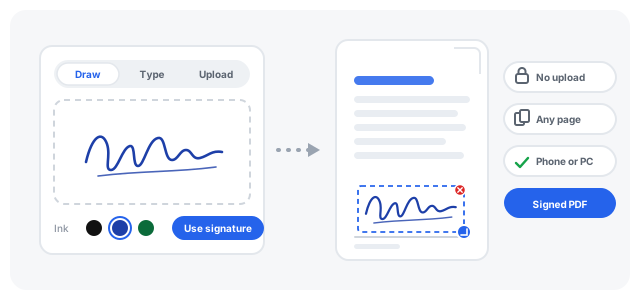
- Buat tanda tangan Anda. Panel di samping halaman menunjukkan tiga tab: Gambar, Ketik, dan Unggah. Gambar membuka kanvas kecil. Pilih warna tinta: hitam, biru, atau hijau. Gambar tanda tangan Anda dengan mouse, atau dengan jari kalau Anda di ponsel. Tekan Pakai tanda tangan ini saat hasilnya sudah pas. (Dua tab lainnya dibahas di bawah; keduanya ada karena tidak semua orang ingin menggambar.)
- Posisikan tanda tangan. Begitu dibuat, tanda tangan muncul di halaman aktif dekat kanan bawah, di dalam kotak seleksi putus-putus. Seret kotaknya untuk memindahkan tanda tangan ke mana pun di halaman, termasuk tepat di atas garis tanda tangan yang tercetak.
- Ubah ukurannya. Tarik pegangan bundar di sudut kanan bawah kotak seleksi. Tanda tangan diperbesar secara proporsional, jadi tidak pernah melar. Tanda tangan paling rapi sedikit lebih lebar dari garis tempat ia diletakkan.
- Tandatangani halaman lain bila perlu. Pakai panah halaman di bawah pratinjau dokumen untuk berpindah, lalu tekan Tambah ke halaman. Tanda tangan yang sama jatuh ke halaman itu dalam kotak seleksinya sendiri. Setiap penempatan independen: seret dan ubah ukurannya satu per satu. Untuk menghapus salah satu, klik tombol x kecil di sudut kotaknya.
- Tekan tombol tanda tangani. Tombolnya bertuliskan Tanda tangani PDF dan menampilkan jumlah penempatan, jadi Anda bisa memastikan tidak ada yang terlewat. File yang ditandatangani dibuat di browser Anda.
- Unduh hasilnya. Unduhan mempertahankan nama file asli plus akhiran:
contract.pdfmenjadicontract-signed. Ubah namanya bila penerima meminta nama file tertentu. - Periksa sekali sebelum mengirim. Buka salinan yang ditandatangani dan lihat setiap halaman tempat Anda menaruh tanda tangan. Sepuluh detik di sini mencegah kesalahan klasik: halaman pertama ditandatangani sempurna plus satu halaman kosong yang pertama disadari pihak lawan.
Kalau ada yang kurang pas di tengah jalan, misalnya penempatan yang melenceng, perbaiki sebelum mengunduh: setiap penempatan bisa diseret, diubah ukurannya, atau dihapus sampai detik Anda menekan tombol tanda tangani. Kalau Anda ingin tanda tangan yang sama sekali berbeda, tekan Ulangi dan papan gambar akan kembali.
Gambar, ketik, atau unggah: memilih metode yang tepat
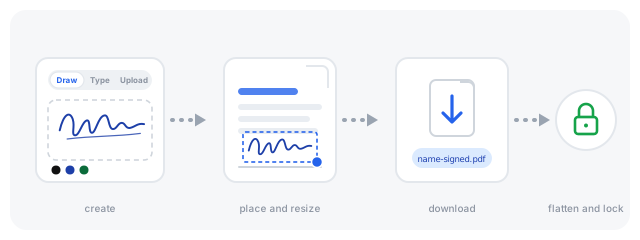
Ketiga tab itu ada karena metode terbaik bergantung pada apa yang tersedia dan seberapa peduli Anda tanda tangan itu mirip tulisan tangan Anda. Mana pun yang dipilih, sisa alurnya identik: tempatkan hasilnya di halaman, unduh file yang ditandatangani, lalu flatten dan kunci.
Menggambar tanda tangan
Menggambar adalah jalur paling langsung dan tak perlu persiapan. Beberapa kebiasaan membuat hasil gambar terlihat lebih baik:
- Gambar lebih besar dari kebutuhan, lalu perkecil. Goresan kecil dengan mouse hasilnya gemetar. Goresan besar dan lambat yang dikecilkan ke ukuran garis tanda tangan terlihat yakin.
- Utamakan ponsel. Jari di layar ponsel menghasilkan goresan jauh lebih natural daripada mouse di meja. Anda bisa membuat tanda tangan di ponsel, menandatangani, lalu mengirim file dari sana.
- Perlambat. Goresan menipis saat Anda bergerak cepat dan menebal saat lambat, seperti pena sungguhan. Goresan yang tenang terbaca sebagai tanda tangan yang tenang.
- Pertimbangkan tinta biru. Warna biru memisahkan asli yang Anda tandatangani dari fotokopi hitam putihnya secara visual, yang ternyata berguna saat perselisihan "mana salinan asli" muncul berbulan-bulan kemudian.
Mengetik nama Anda
Tab Ketik merender nama Anda dengan gaya huruf tulisan tangan. Ini opsi tercepat, berguna saat ponsel atau foto tidak ada di tangan dan dokumen hanya butuh tanda yang bersih dan terlihat. Ketik nama Anda, pilih gaya dan tintanya, lalu pakai seperti tanda tangan biasa.
Dalam praktik sehari-hari, tanda tangan ketikan berbobot hukum sama dengan goresan tangan, karena yang berperan adalah niat dan bukti di sekelilingnya, bukan lengkung goresannya. Memang terlihat seperti ketikan pada ukuran penuh, jadi untuk dokumen yang tampilannya berpengaruh, misalnya penawaran kerja atau kontrak klien, lebih baik gambar atau unggah.
Mengunggah foto tanda tangan
Ini hasil paling autentik: tanda tangan Anda yang sebenarnya, persis seperti Anda menulisnya.
- Tandatangani kertas putih polos, lebih besar dari biasanya, dengan pena yang menghasilkan garis pekat.
- Fotografi di siang hari dengan ponsel sejajar kertas, supaya kertas memenuhi bingkai tanpa bayangan. Hasil scan lebih baik lagi kalau ada.
- Buka tab Unggah dan jatuhkan fotonya. PNG, JPG, dan WebP semuanya bisa. Tool mencari piksel kertas yang mendekati putih dan membuatnya transparan, sehingga hanya tintanya yang mendarat di halaman, dan margin kosong di sekeliling tanda tangan dipangkas otomatis.
Hasilnya adalah tanda tangan yang sungguh milik Anda, ditempatkan tanpa seremoni cetak-tandatangani-scan. Satu tips: tandatangani kertas beberapa kali dan foto hasil terbaiknya. Anda punya percobaan tak terbatas, sesuatu yang kertas sungguhan tidak tawarkan.
Menandatangani di ponsel
Kebanyakan orang menandatangani dokumen sambil beraktivitas, dan ponsel bisa dibilang perangkat yang lebih cocok untuk itu, karena jari adalah pena yang lumayan.
Buka PDF dari email atau aplikasi file supaya file itu terunduh, lalu buka Tanda Tangan PDF di browser dan pilih filenya. Putar ponsel ke samping untuk area gambar yang lebih lebar. Gambar dengan ujung jari, posisikan tanda tangan dengan satu jari, dan ubah ukurannya dengan pegangan sudut. Unduh lalu lampirkan file yang sudah ditandatangani pada balasan Anda.
Tanda tangan hanya ada di dalam tab browser itu. Ia tidak disimpan ke ponsel, tidak ditambahkan ke akun apa pun, dan hilang saat tab ditutup. Kalau Anda sering menandatangani dokumen, simpan foto tanda tangan di galeri supaya jalur unggah hanya butuh beberapa detik di lain waktu.
Paraf, halaman tambahan, dan penandatangan ganda
Dokumen sungguhan meminta lebih dari satu tanda. Tiga situasi ini mencakup hampir semuanya:
Paraf di setiap halaman. Kontrak sering mewajibkan paraf kecil di kaki setiap halaman. Buat tanda tangan Anda sekali, lalu pakai panah halaman dan Tambah ke halaman di tiap halaman, perkecil setiap penempatan ke ukuran paraf. Trik rapi khusus paraf: di tab Ketik, tik hanya inisial Anda dan pilih satu gaya; paraf dua huruf hasil ketikan terlihat lebih rapi daripada tanda tangan penuh yang dikecilkan.
Beberapa tanda tangan di satu halaman. Tidak ada batasan satu penempatan per halaman. Baris pembeli dan penjual di halaman yang sama, atasan dan bawahan, saksi: tempatkan tanda tangan Anda di baris Anda, dan biarkan baris lain untuk pihak lain.
Penandatangan lebih dari satu. Dalam praktiknya penandatanganan berurutan: Anda menandatangani, mengirim file yang sudah ditandatangani, orang berikutnya menandatangani file yang Anda kirim, dan seterusnya. Semua orang bisa memakai tool yang sama pada file yang sama. Pihak lawan tinggal membuka PDF yang Anda kirim, menambahkan tanda tangannya di samping milik Anda, lalu mengunduh lagi. Simpan salinan versi yang Anda kirim, dan di sinilah perlindungan masuk.
Menambahkan tanggal di samping tanda tangan
Banyak formulir meminta tanda tangan dan tanggal. Tool tanda tangan menempatkan gambar, jadi tanggal butuh satu dari tiga jalur mudah ini:
- Kolom formulir yang bisa diisi. Kalau PDF adalah formulir interaktif dengan kolom tanggal, ketik tanggalnya di kolom itu lewat pembaca PDF apa pun sebelum menandatangani, sama seperti di kertas. Panduan mengisi dan men-flatten formulir PDF membahasnya dengan rinci.
- Putaran kedua dengan tab Ketik. Tandatangani dan unduh dulu. Buka lagi file hasilnya di tool, pindah ke Ketik, lalu tik tanggalnya. Ia jatuh sebagai penempatan seperti biasa; posisikan di samping tanda tangan Anda lalu unduh lagi. Dua menit, tanpa printer.
- Teks kecil lewat watermark. Watermark PDF bisa menempatkan teks kecil di posisi persis, cocok untuk baris tanggal di titik tetap di banyak halaman.
Jalur mana pun yang Anda pilih, lakukan tanggalnya sebelum flatten terakhir, supaya semuanya menyatu ke dalam halaman bersama-sama.
Setelah menandatangani: mengunci file
Tanda tangan berupa gambar tidak mencegah penyuntingan di kemudian hari; ia hanya menandai persetujuan Anda. Tiga kebiasaan ini membuat perubahan diam-diam mudah terlihat alih-alih tak terlihat:
- Flatten file hasilnya. Flatten PDF dengan opsi seluruh halaman mengubah tiap halaman menjadi gambar, menyatukan tanda tangan Anda ke dalam halaman itu sendiri. Setelah itu, tanda tangan tidak bisa dipilih, dipindahkan, atau dihapus sebagai objek terpisah, di editor PDF mana pun, oleh siapa pun. Ini langkah tunggal yang paling bernilai dan hanya butuh satu klik.
- Enkripsi. Kunci PDF menambahkan kata sandi AES-256 dan memungkinkan Anda menonaktifkan "Izinkan pengeditan dan pengisian formulir", sehingga penyuntingan biasa terblokir sepenuhnya. Kirim kata sandinya lewat jalur berbeda dari dokumennya, misalnya pesan singkat alih-alih email yang sama. Panduan lengkapnya ada di cara mengunci PDF dengan password.
- Simpan salinan yang Anda kirim. Simpan file yang sudah ditandatangani dan di-flatten beserta email pengirimannya. Kalau kelak muncul sengketa tentang apa yang disepakati, salinan Anda plus email pengiriman itulah jejak buktinya. Saat salinan "sudah ditandatangani" kembali dengan perubahan, jalankan kedua file lewat Bandingkan PDF dan setiap perbedaan tersorot; tekniknya dijelaskan di cara membandingkan dua versi kontrak.
Satu hal kecil lagi sebelum file ter-tanda-tangani diteruskan: PDF membawa metadata seperti nama penulis dan perangkat lunak pembuatnya. Kalau dokumen menuju luar lingkaran Anda, Edit Metadata PDF menampilkan dan membersihkan kolom-kolom itu dalam hitungan detik.
Kapan tanda tangan gambar tidak cukup
Tidak ada langkah di atas yang menghasilkan tanda tangan kriptografi. Kalau penerimanya portal pemerintah yang memverifikasi sertifikat, bank, atau tender yang menulis "ditandatangani secara digital oleh pejabat berwenang", yang mereka maksud adalah jenis bersertifikat, dan gambar akan ditolak atau, lebih buruk, diabaikan tanpa pemberitahuan.
Aturan praktisnya: saat tanda tangan digital disyaratkan, ia harus menjadi langkah terakhir. Semua operasi lain, menggabungkan, mengompres, memberi nomor halaman, memberi watermark, membatalkannya. Kerjakan dulu semua pekerjaan PDF biasa, tandatangani dengan sertifikat Anda paling akhir, dan jangan sentuh apa pun setelahnya. Perbandingan rinci dua dunia tanda tangan itu, termasuk tingkatan hukumnya di UE, AS, dan Indonesia, ada di tanda tangan elektronik vs tanda tangan digital.
Mengatasi masalah yang umum
Tanda tangan hasil gambar saya gemetar. Gambar besar dan lambat, lalu perkecil penempatannya. Atau pindah ke ponsel, tempat goresan jari lebih stabil daripada mouse. Atau jatuh ke jalur unggah, yang memakai tanda tangan Anda yang sungguhan.
Foto yang saya unggah ada kotak abu-abunya. Langkah penghapus putih membuat piksel mendekati putih menjadi transparan. Bayangan, kertas krem, dan cahaya dalam ruangan yang redup menyisakan piksel yang tidak mendekati putih. Foto ulang di siang hari di atas kertas putih polos, atau naikkan kecerahan foto sebelum mengunggah.
Ukuran tanda tangan tidak pas dengan garisnya. Tarik pegangan bundar di sudut. Proporsinya terkunci, jadi tanda tangan lebar tetap lebar. Kalau ragu, buat tanda tangan sedikit lebih lebar dari garis yang tercetak.
Saya salah menandatangani halaman. Sebelum mengunduh, klik x pada kotak penempatan lalu tambahkan lagi di halaman yang benar. Setelah mengunduh, mulai ulang dari file asli yang belum ditandatangani; jangan menutupi tanda tangan yang salah dengan gambar kedua, karena yang pertama masih ada di dalam file di bawah yang kedua.
PDF-nya hasil scan. Scan adalah gambar, dan tanda tangan gambar duduk di atasnya dengan sempurna. Kalau scannya sendiri perlu dirapikan dulu, misalnya halaman yang difoto miring, tekniknya ada di cara scan dokumen pakai HP.
PDF tidak mau dibuka di tool. Hampir pasti file itu terkunci sandi. Buka Kunci PDF dengan kata sandinya menghasilkan salinan terbuka yang bisa Anda tandatangani.
Formulirnya punya kolom tanda tangan bertuliskan "tanda tangani di sini". Kolom tanda tangan interaktif mengharapkan tanda tangan bersertifikat dari dalam pembaca PDF. Untuk penandatanganan elektronik sehari-hari, tempatkan tanda tangan gambar Anda langsung di atas kolomnya, lalu flatten file supaya gambar dan kolomnya menjadi satu halaman. Penerima hampir tidak pernah keberatan; hasil visualnya identik.
Pertanyaan yang sering muncul
Apakah menandatangani dengan cara ini sah secara hukum? Untuk kontrak dan formulir biasa, ya, di sebagian besar yurisdiksi termasuk AS melalui ESIGN dan Indonesia melalui UU ITE, selama pihak lain menerima tanda tangan elektronik dan bukti di sekelilingnya menghubungkan tanda tangan itu dengan Anda. Dokumen yang secara tradisional mengecualikan tanda tangan elektronik antara lain surat wasiat, akta jual beli properti, dan sebagian dokumen pengadilan. Detailnya ada di panduan jenis tanda tangan.
Apakah dokumen saya diunggah ke mana pun? Tidak. Tool berjalan sepenuhnya di browser Anda. PDF dibaca lokal, tanda tangan digambar lokal, dan file yang ditandatangani dibuat lokal. Tidak ada yang dikirim, dan tidak ada yang disimpan di server mana pun.
Apakah tanda tangan saya disimpan untuk pemakaian berikutnya? Tidak, dan itu disengaja. Tanda tangan hanya hidup di tab yang terbuka dan hilang saat tab ditutup. Kalau Anda ingin tanda tangan yang bisa dipakai ulang, fotografi sekali dan simpan fotonya; tab unggah mengubahnya menjadi penempatan dalam beberapa detik.
Bisakah pihak lain tahu ini ditandatangani dengan cara ini? Halamannya tampak persis seperti tanda tangan cetak-lalu-scan, biasanya lebih bersih. Metadata file menunjukkan perangkat lunak yang terakhir memprosesnya, yang berlaku untuk semua tool PDF di dunia, dan bisa diperiksa dengan editor metadata di atas.
Kenapa file hasil unduhan ada akhiran di namanya? Unduhan yang ditandatangani mempertahankan nama asli plus akhiran singkat penanda asal pembuatannya, supaya salinan yang ditandatangani tidak tertukar dengan aslinya di folder unduhan. Ubah nama filenya sesuka Anda; tanda tangannya ada di dalam halaman, bukan di nama file.
Bisakah saya menandatangani dokumen yang sudah ditandatangani orang lain? Bisa. Buka file yang Anda terima, tambahkan penempatan di baris Anda, lalu unduh. Tanda tangan mereka sudah menjadi bagian dari halamannya.
Apa bedanya apa yang saya lakukan di sini dengan "menandatangani" di balasan email? Gambar pada dokumen menempel pada dokumen, terlihat oleh siapa pun yang membuka file itu kelak, terlepas dari utas emailnya. Nama yang diketik di badan email adalah bukti di dalam utasnya, tetapi PDF-nya sendiri tidak membawa tanda apa pun. Melakukan keduanya itu wajar dan memperkuat posisi Anda.
Selesai dalam satu menit
Buka tool-nya, gambar atau unggah, seret, unduh, kirim. Era cetak-tandatangani-scan sudah cukup lama. Untuk tanda tangan Anda berikutnya, biarkan penanya di laci: buka Tanda Tangan PDF, dan kalau dokumennya penting, luangkan satu klik ekstra untuk Flatten PDF supaya apa yang Anda tandatangani tetap menjadi apa yang tercatat.